人物の登録と、置き方
自分の写真や、動画で使っているキャラクターの立ち絵を登録しておくと、つくるときは③で選ぶだけで置けます。 登録は、ログインしたあと設定画面の「人物素材の管理」で行います(12体まで)。
写真は、選ぶだけで切り抜きます
写真を選ぶと、背景を自動で切り抜きます。切り抜きはお使いの端末の中だけで行い、 元の写真はサーバーへ送りません。登録されるのは、切り抜いたあとの1枚です。
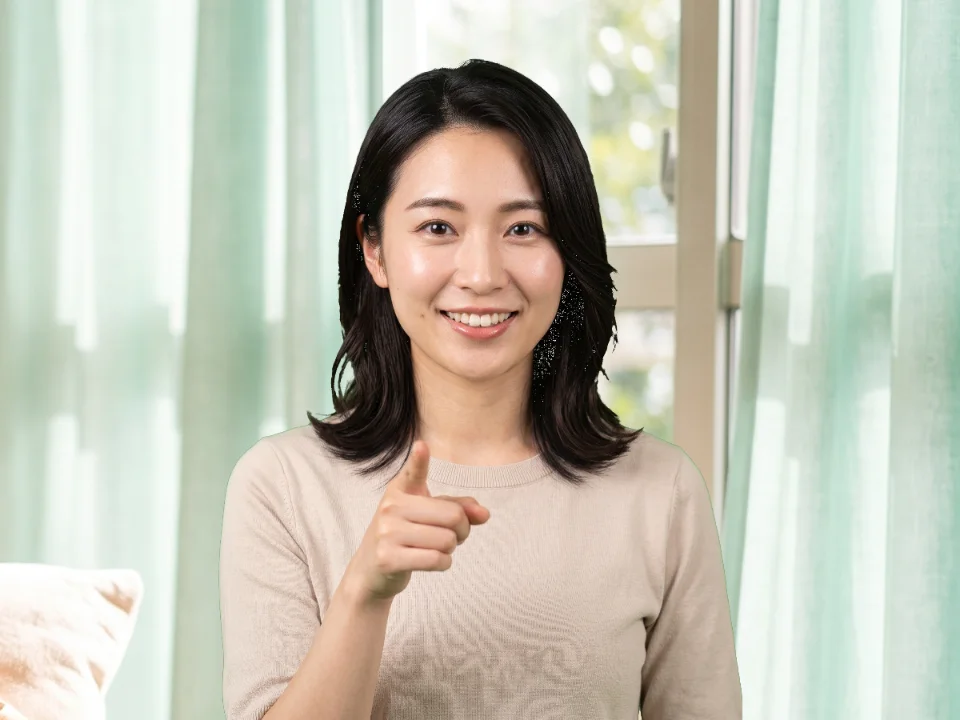
選んだ写真 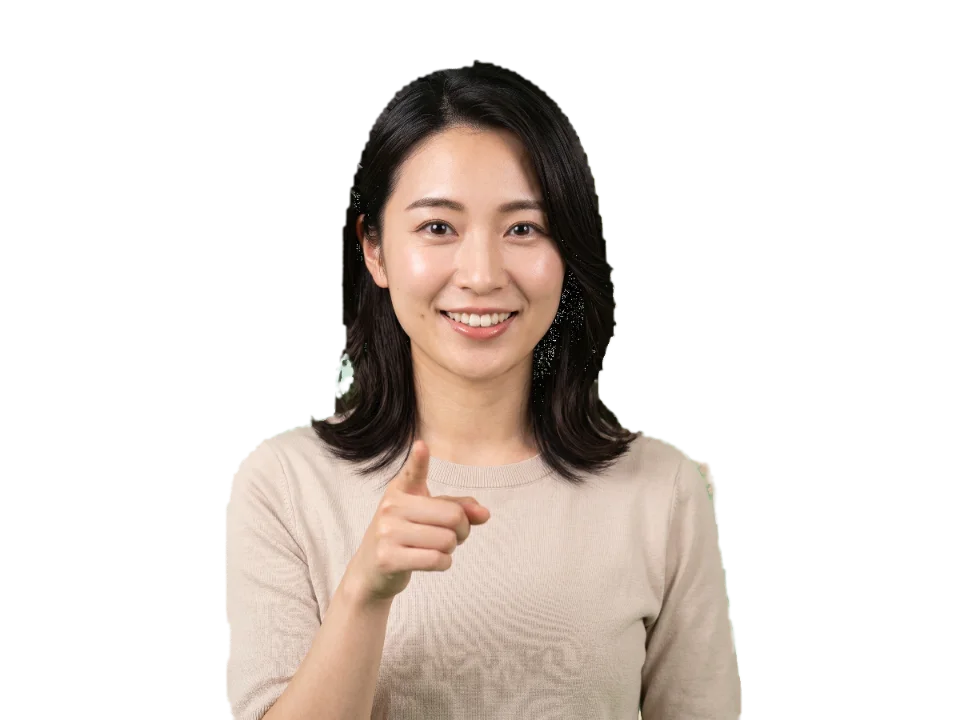
自動で切り抜いた結果
実験の絵:用意してある実写風の人物を部屋の絵に重ねて、登録のときと同じ切り抜きに通しました。
登録する前に、切り抜いた結果と、サムネに置いたときの大きさを確かめられます(下の「下を切る」の画面)。
立ち絵は、背景が透明なPNGで
自動の切り抜きは、人の写真に合わせてあります。背景のある立ち絵(イラスト)は、 体の一部が欠けたり、ほとんど消えたり、「人物を見つけられませんでした」で止まったりします。
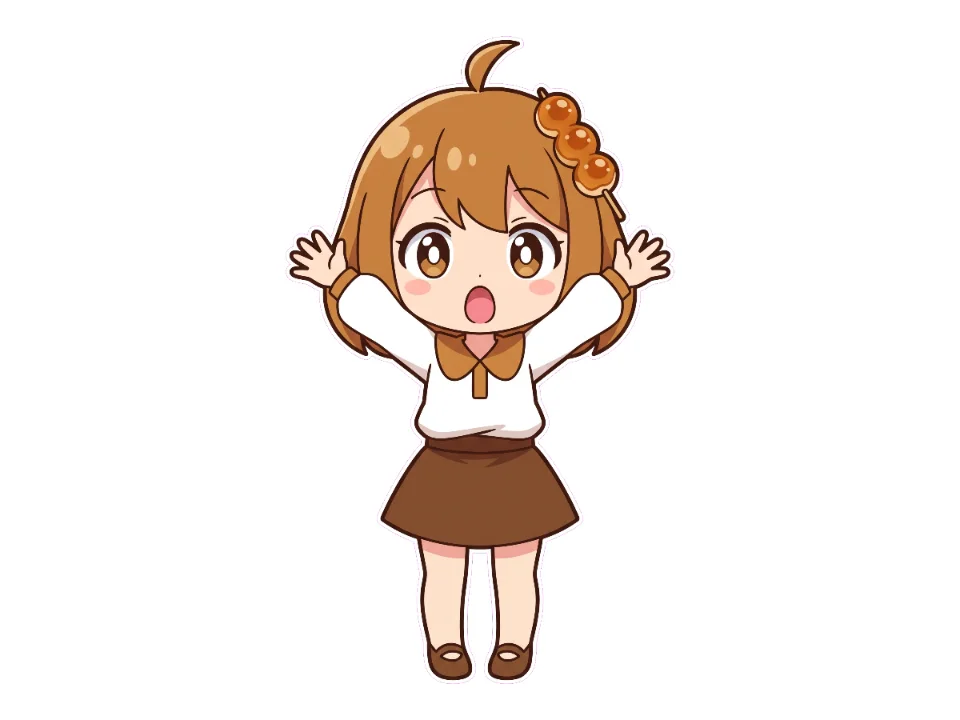
白い背景の、全身の立ち絵 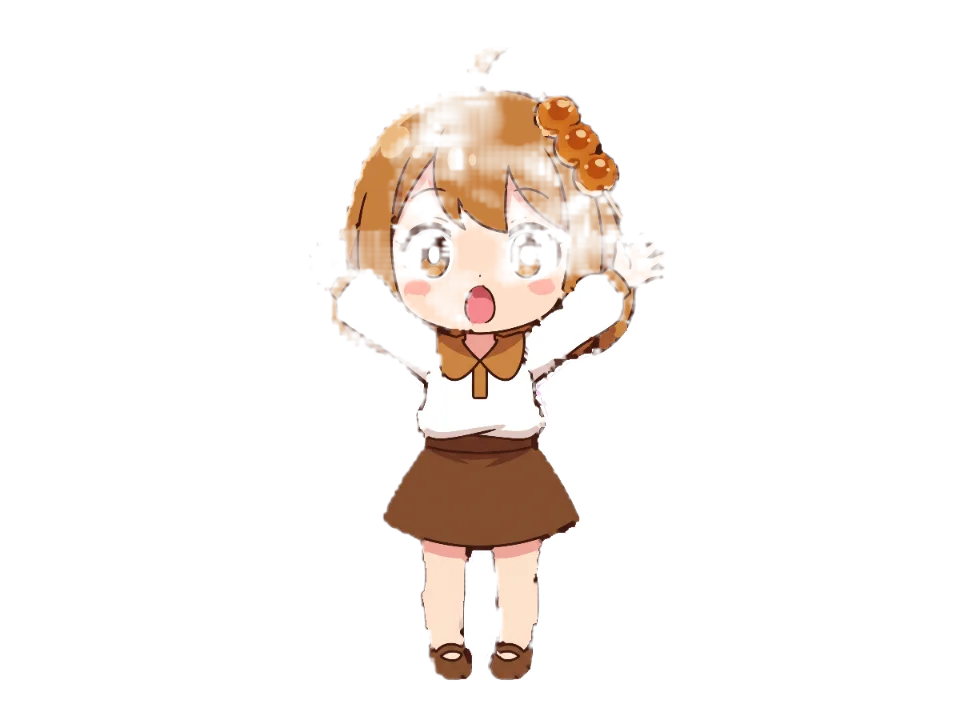
自動で切り抜いた結果顔と髪が薄く、まだらに抜けました。 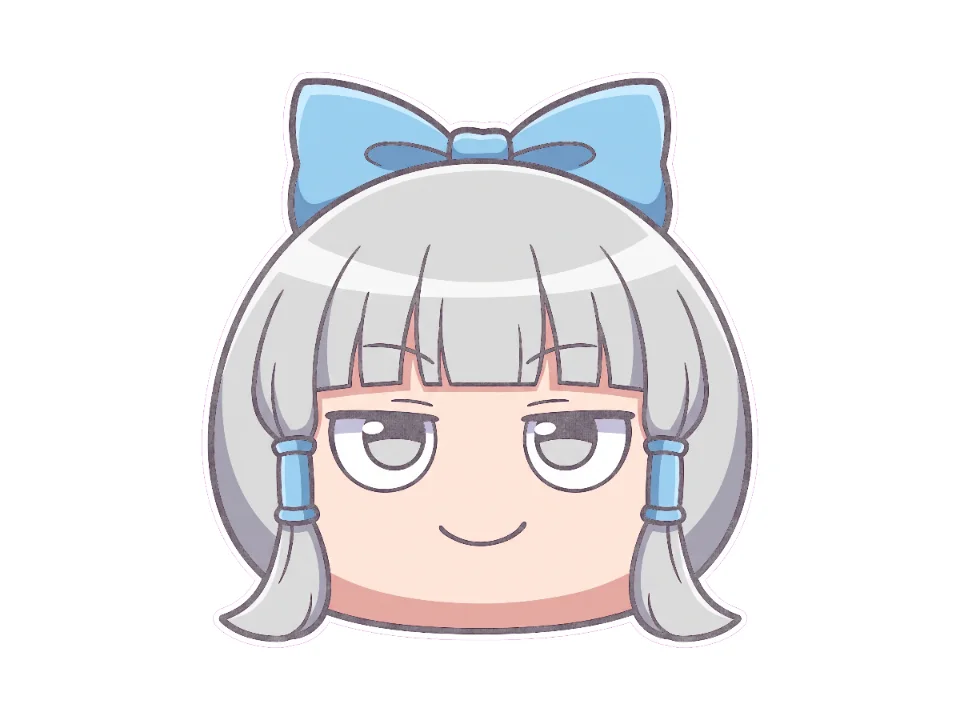
白い背景の、頭だけのキャラ 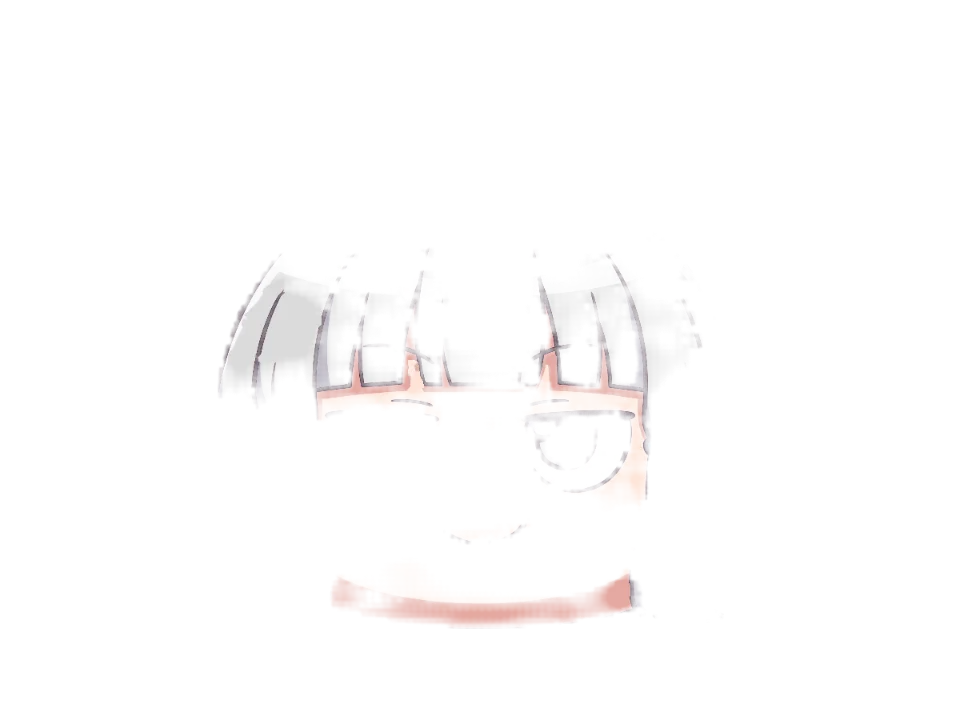
自動で切り抜いた結果ほとんどが消えました。
実験の絵:用意してある立ち絵を白い背景に重ねて、登録のときと同じ切り抜きに通しました。
背景が透明なPNGなら、切り抜かずに、そのまま使います。立ち絵は、背景が透明なPNGを選んでください。
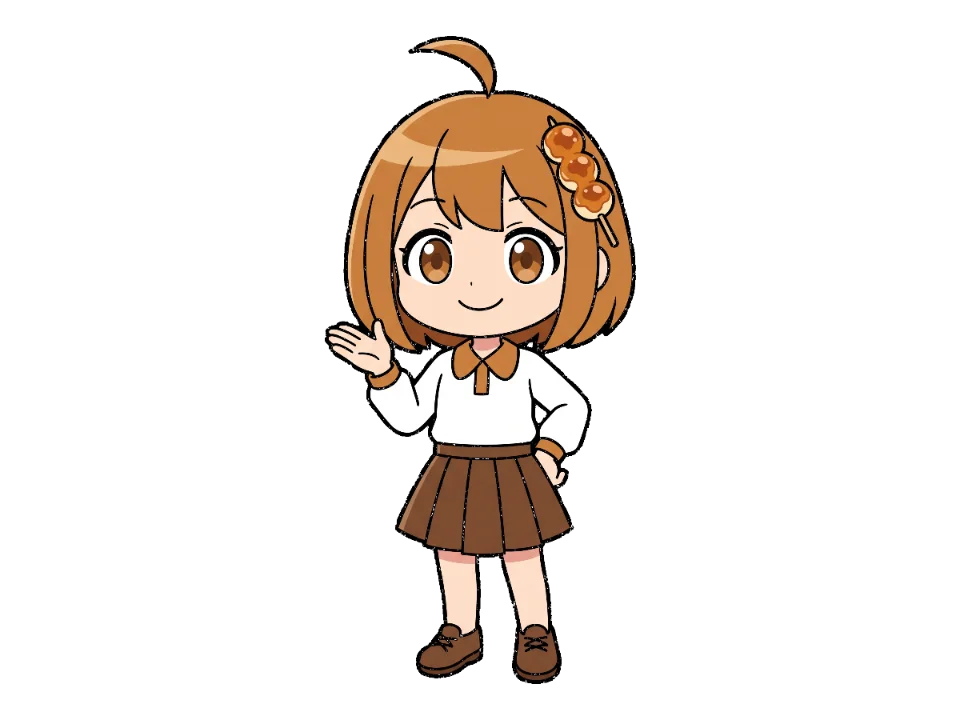
背景が透明なPNG切り抜かずに、そのまま使います。
画像の大きさは、決まっていません
決まった大きさはありません。人物は、型の枠の高さに合わせて大きさを変えて置きます。 自分で用意するときの目安は、縦1400pxほど(例:横1000×縦1400)です。
それより大きい画像は、登録するときに長い辺を1400pxまで縮めます。小さい画像は引き伸ばして置くので、ぼやけることがあります。
全身の立ち絵は、下を切ると顔が大きく出ます
人物は、見えている高さをサムネの枠に合わせて置きます。全身の立ち絵をそのまま置くと、顔は小さく出ます。
登録する前の「下を切る」で、腰や胸のあたりから下を切ると、同じ枠に顔が大きく出ます。 画像の上を押しても、切る位置を変えられます。
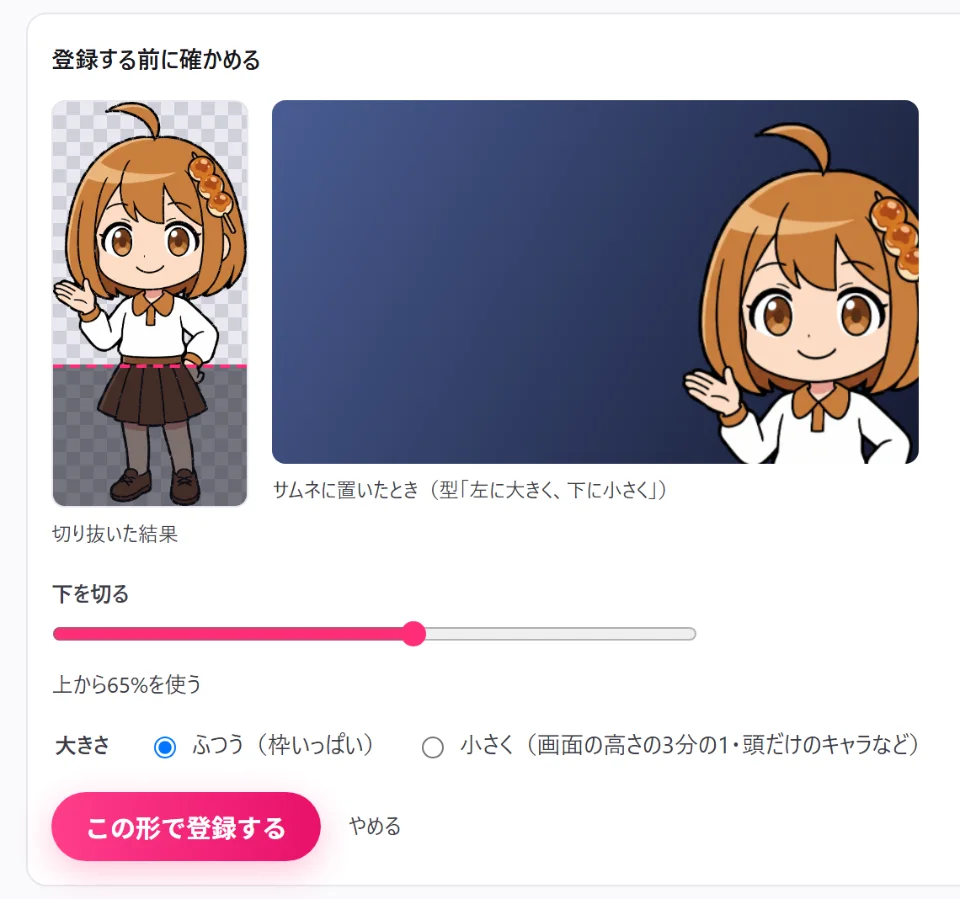
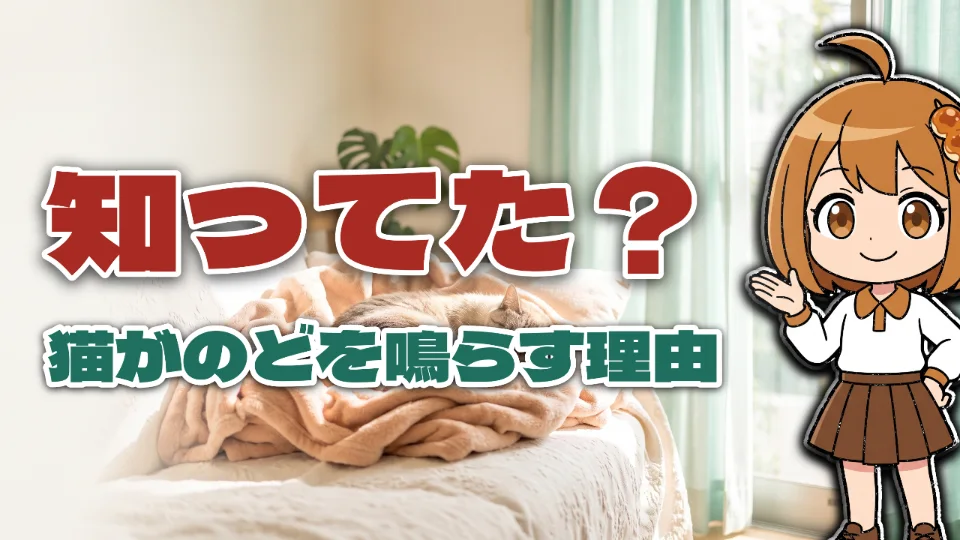
切らない 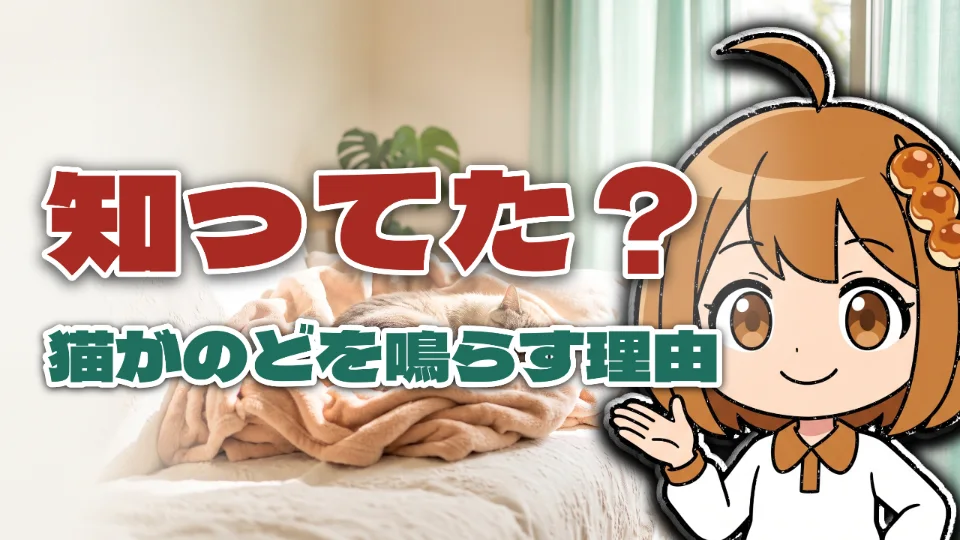
腰のあたりで切った
同じ背景・同じ文字で、人物だけを替えた2枚です。切りすぎると、顔に文字が重なります。 文字との重なりは、つくるときの③のプレビューで確かめられます。
頭だけのキャラは「小さく」
頭だけのキャラは、「ふつう」だと枠いっぱいの大きさで出ます。 「小さく」を選ぶと、画面の高さの3分の1ほどの大きさで置きます。
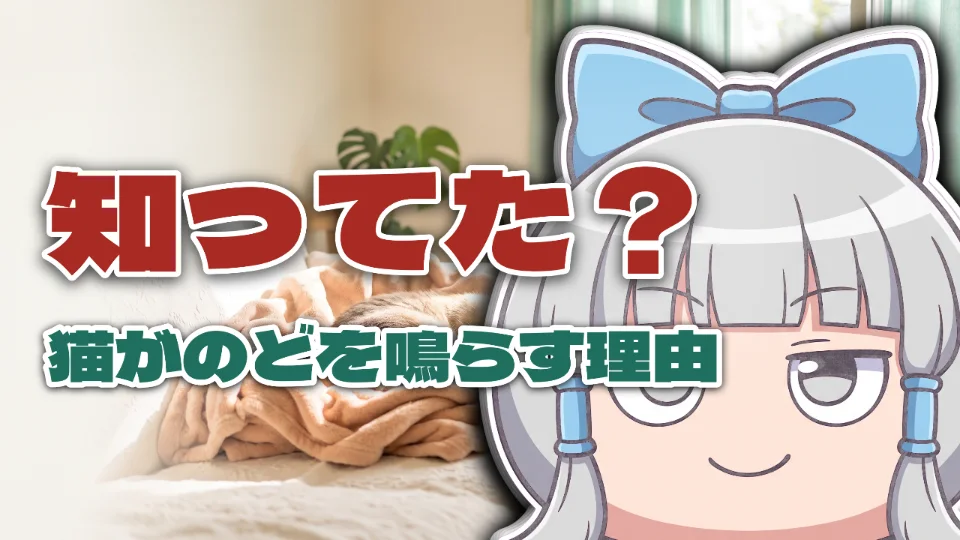
ふつう 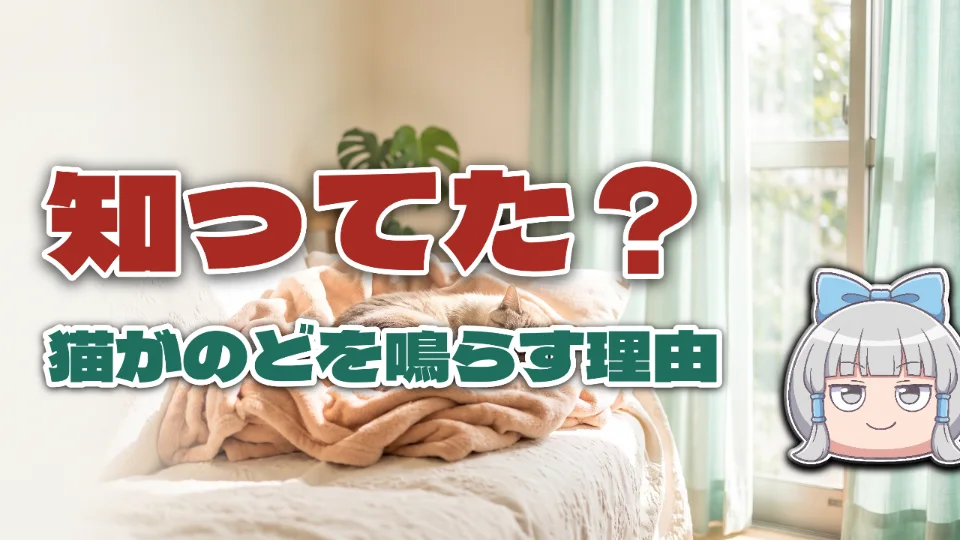
小さく
同じ背景・同じ文字で、大きさだけを変えた2枚です。大きさは、登録したあとも設定画面で変えられます。
つくるときは、③で選ぶだけ
登録した人物は、つくる画面の③「文字と人物を入れる」で、用意してある人物より先に並びます。 差し替え・削除・名前の変更・大きさの切り替えは、設定画面の「人物素材の管理」で行います。
このページの見本の人物は、どれも用意してある素材を、自分の写真や立ち絵の代わりに使いました。
つくる流れ全体はつかいかたにあります。