YouTube動画を、ひとりでつくる人へ
センスは、いりません。
色と型を選んで、文字を打つだけ。打った言葉から、背景の絵をAIが描きます。
文字はAIに描かせないので、打った字がそのまま出ます。スマホの一覧で読める大きさは、プログラムが自動で決めます。
- 1分で完成
- スマホだけで完結
- デザイン知識ゼロ
- 打った字が、そのまま出る
- ログインは、つくるときに1回だけ
- クレジットカード不要
- 毎月5枚まで無料
- 色を選ぶ
- 型を選ぶ
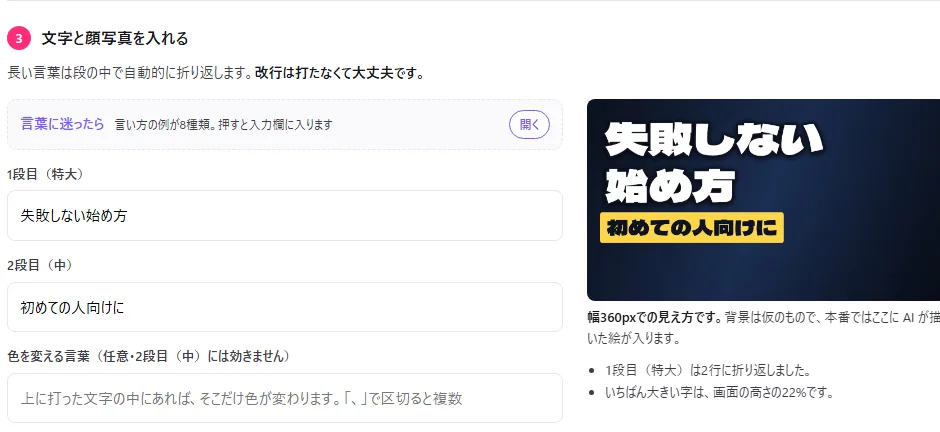
- 文字を打つ
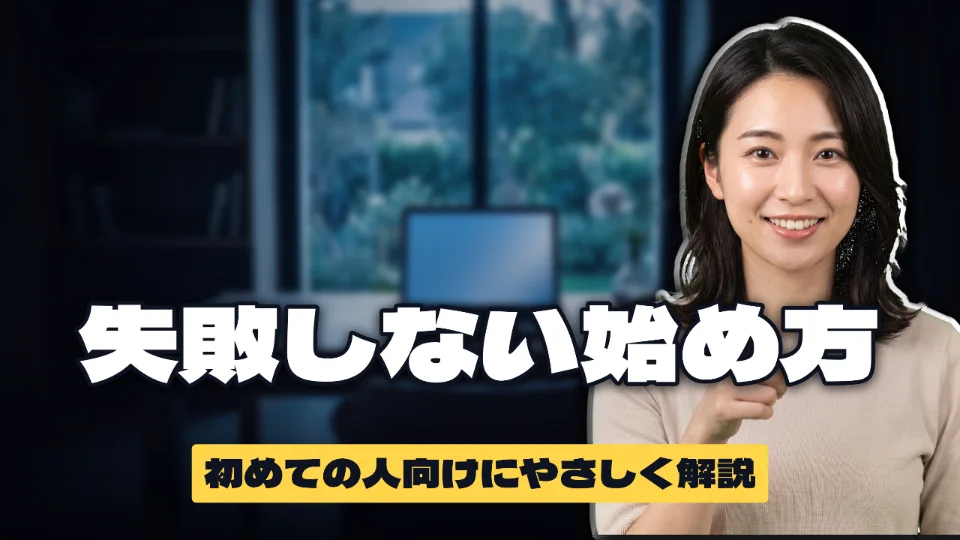
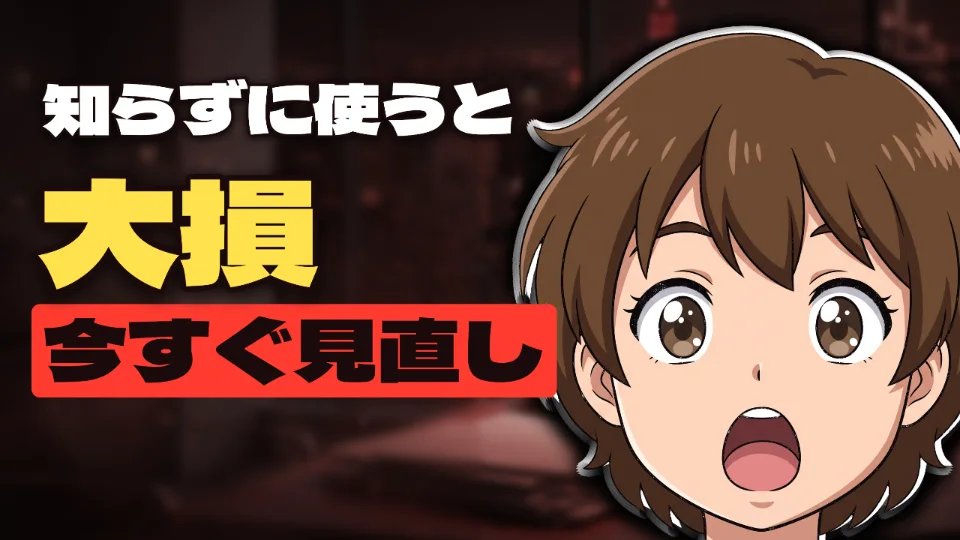
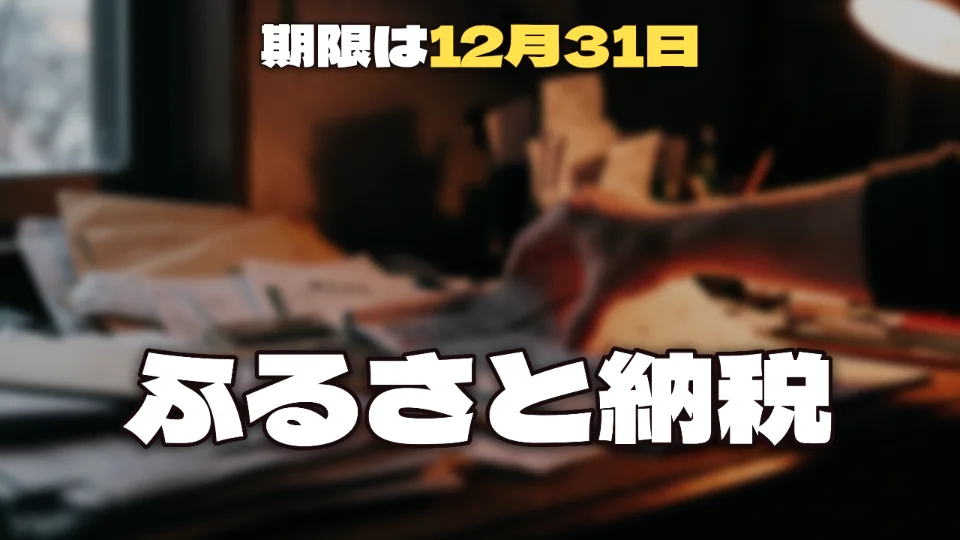
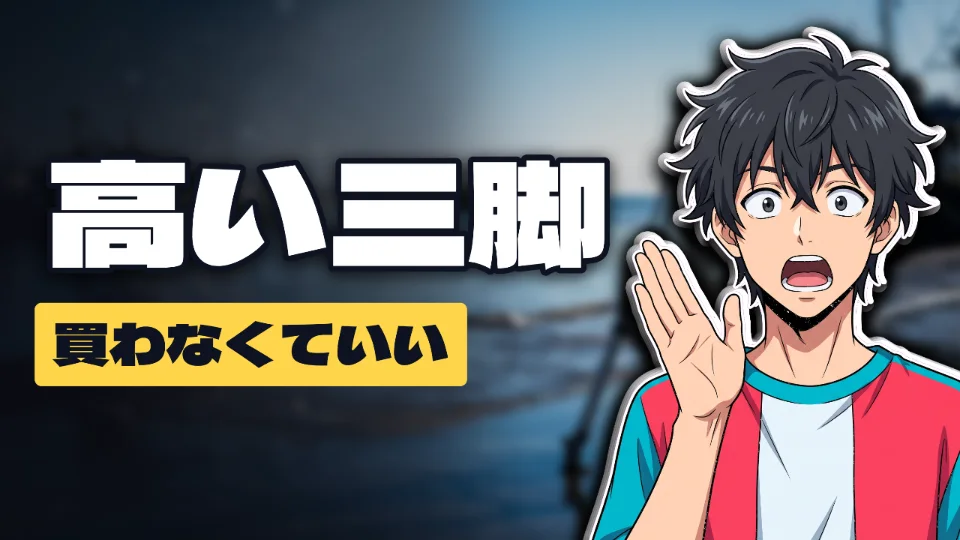
打った言葉から、この絵
絵はAIが描き、文字はプログラムが置きます。
AIに文字まで描かせると、似た形の別の字がまざります。サムネるは絵と文字で担当を分け、打った言葉をそのまま出します。
- AIの担当
背景の絵
打った言葉から情景を考えて、背景の絵を描きます。文字は一切描かせません。日本語をAIに描かせないので、そもそも化けようがありません。人物も描きません。
- プログラムの担当
文字・下地・人物
打った字を、枠いっぱいの大きさで置きます。 背景が明るくても暗くても読めるように、文字の下地の濃さを合わせます。 人物は、登録した自分の写真や解説キャラクターを切り抜いて置きます。
 この面はAIが描いた絵この文字はプログラムが置いたこの人物は登録した素材
実際につくった1枚は作例集に並べてあります。打った言葉と出てきた絵を、9つの言い方ごとに見られます。
サムネイルの文字数の目安やスマホでの読みやすさは、ブログに実測を書いています。 サムネるを使わなくても役に立つ内容です。
そのサムネイル、スマホで読めますか。
視聴者が見ているのは、指の幅ほどの小さな絵です。ここで読めない文字は、無いのと同じ。 サムネるは小さくしたときに読めるかを基準に、文字の大きさと濃さを決めます。
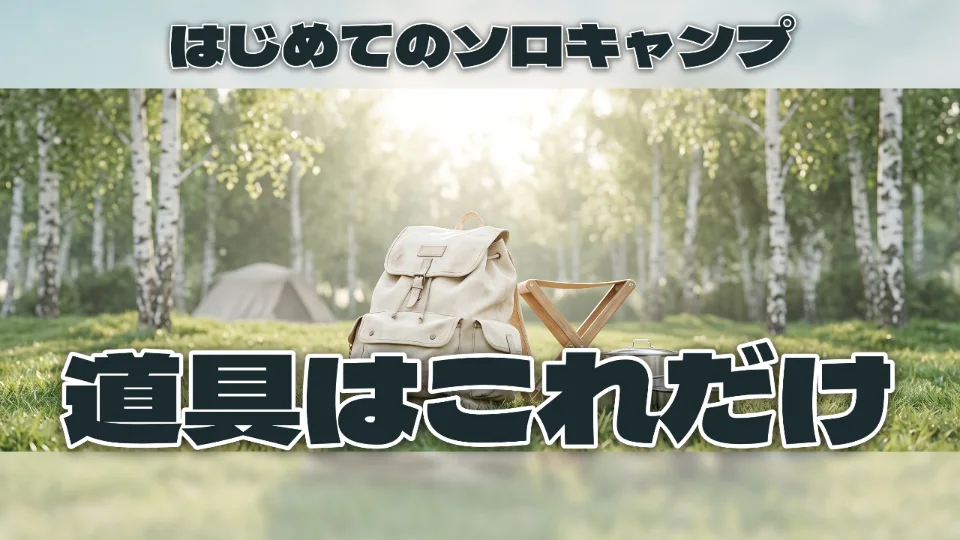
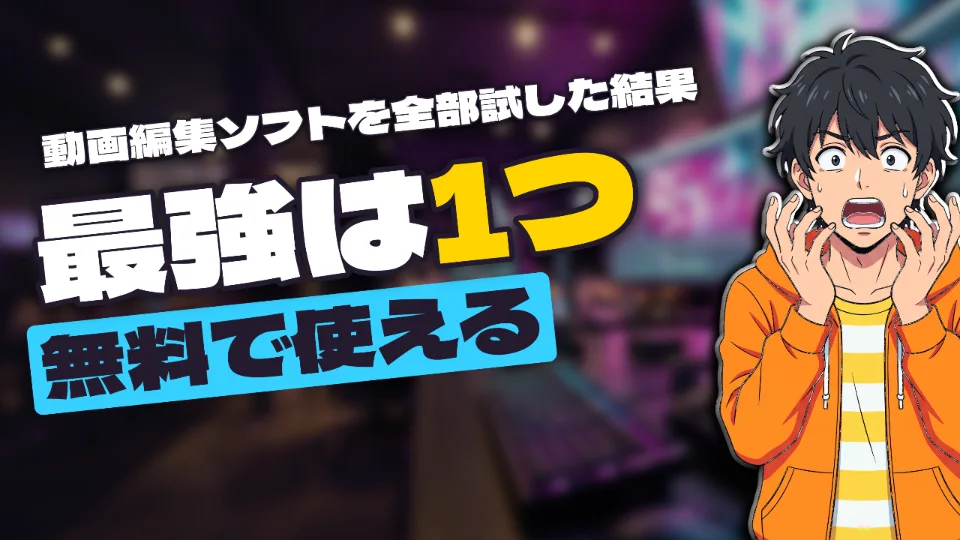
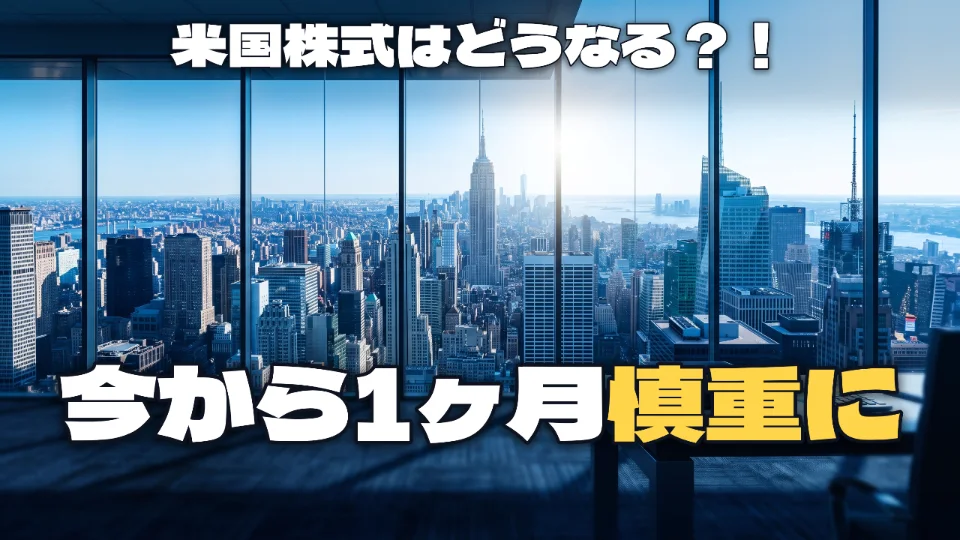
↑ スマホの一覧とほぼ同じ幅360pxで並べています。この大きさで読めれば、実際の一覧でも読めます。 いま使っているサムネイルで試す
打った字が、そのまま出ます
文字はAIに描かせず、プログラムが置いています。AIの字の崩れは起きません。
文字の大きさで、悩みません
入れた言葉の長さに合わせて、収まるいちばん大きなサイズを自動で選びます。はみ出すことも、小さすぎることもありません。
背景が変わっても、読めます
絵の明るさを測って、文字の下地の濃さを決めます。明るい背景でも暗い背景でも、文字が沈みません。
やることは、3つだけ。
デザインの知識は使いません。選んで、打って、押すだけです。
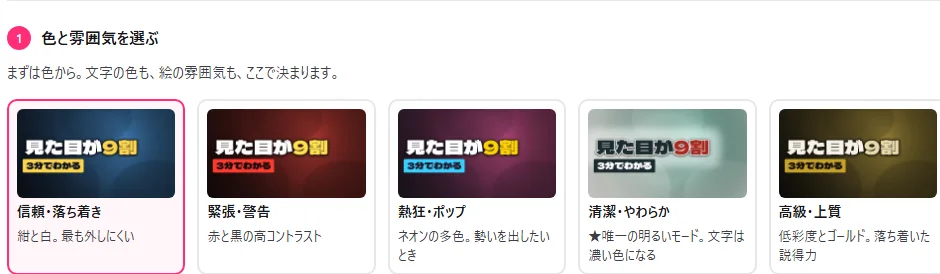
色と雰囲気を選ぶ
落ち着き・警告・熱狂など5種類から。見本を見て、しっくりくるものを選びます。
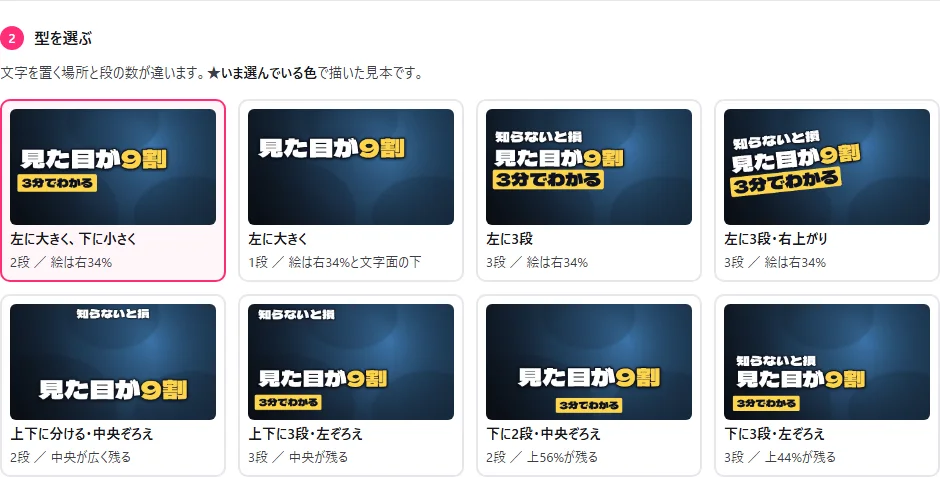
型を選ぶ
文字をどこに置くかの8種類。選んだ色で見本が描き直されるので、できあがりを見ながら選べます。
文字を打って、つくる
入れたい言葉を打って「つくる」を押すだけ。1分ほどで背景の候補ができるので、好きな1枚を選んで保存します。
もっと詳しい流れはつかいかたにあります。
サムネ作りに、毎回30分かけたくない人へ。
- YouTubeを一人で運営している
- デザインは得意じゃない
- テンプレートを並べ替えるのも面倒
- AI画像生成は使えるけど文字が苦手
- 毎回同じようなサムネになってしまう
ひとつでも当てはまれば、まず1枚つくってみてください。
まず、1枚つくってみてください。
0円。Googleアカウントだけで始められます。クレジットカードの登録はありません。
無料プラン
0円 / 月5枚まで
- 1か月に5枚までつくれます
- 候補の選び直しと保存は、何度でも無料
- うまくつくれなかった回は、枚数が減りません
- できた画像は商用利用できます
ライトプラン
1,980円 / 月40枚
税込・月額
- 1か月に40枚までつくれます
- YouTubeの推奨サイズ(3840×2160)で大きく出せます
- 同じ背景のまま、文字だけ打ち替え(枚数は減りません)
- いつでも解約できます
プロプラン
3,980円 / 月100枚
税込・月額
- 1か月に100枚までつくれます
- YouTubeの推奨サイズ(3840×2160)で大きく出せます
- 同じ背景のまま、文字だけ打ち替え(枚数は減りません)
- いつでも解約できます
有料プランでできることは、よくある質問にまとめてあります。
センスは、いりません。
いまつくった1枚が、次の動画のサムネイルになります。
- 打った字が、そのまま出る
- スマホで読める
- 1分でつくれる
- 毎月5枚まで無料
- ログインは、つくるときに1回だけ
- クレジットカード不要
- 毎月5枚まで無料