つかいかた
サムネるは選ぶだけでサムネイルがつくれます。スマホだけでも、色を選ぶところからダウンロードまでできます。ここでは、実際の画面と同じ順で説明します。読みながら操作できます。
①〜③はおためしで、ログインなしで・1枚も減らさずに触れます。
打つ言葉のほうで迷ったら、作例集に、言い方ごとの実物と「なぜその言い方か」を並べてあります。
① 色と雰囲気を選ぶ
まず色を選びます。5種類あり、選んだ色は背景の絵柄と文字の色の両方を決めます。
★色は最初に選びます。次の「型」の見本を、選んだ色で描き直すためです。あとから色だけを変えることはできないので (変えると絵から作り直しになり、1枚ぶん使ってしまいます)、ここでしっくりくるものを選んでください。
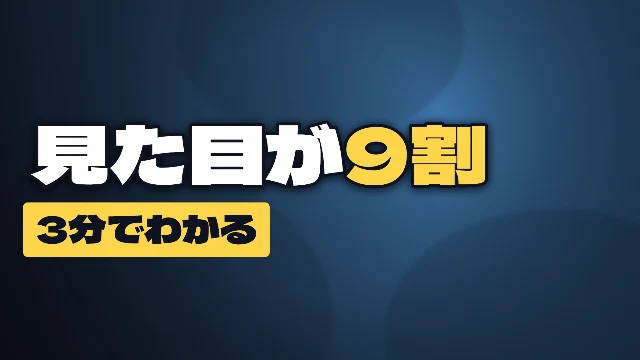
信頼・落ち着き 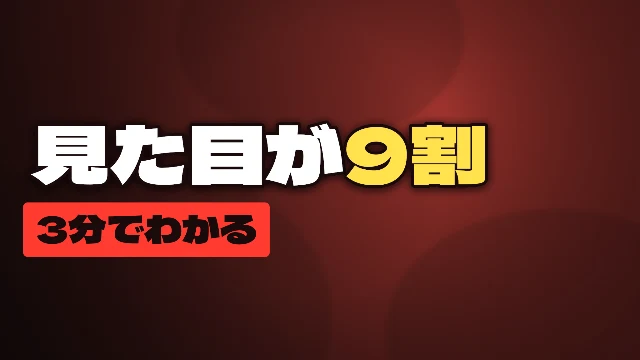
緊張・警告 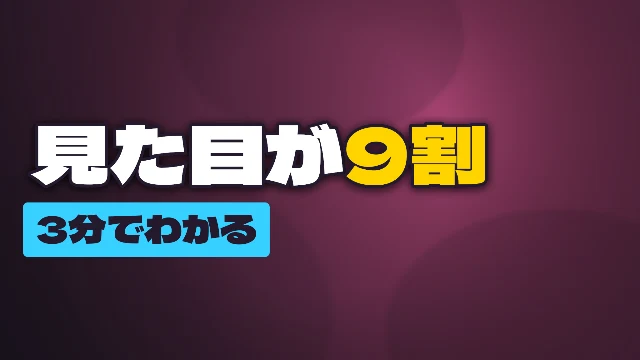
熱狂・ポップ 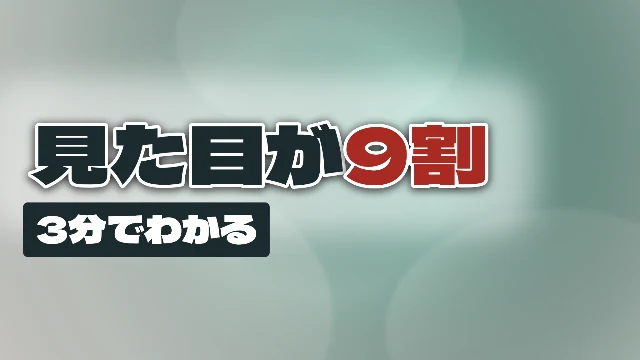
清潔・やわらか 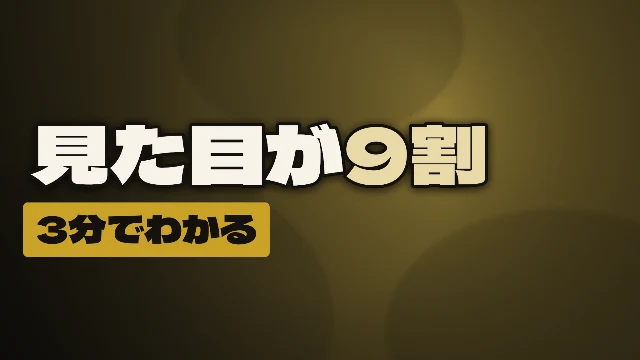
高級・上質
② 型を選ぶ
次に型を選びます。型は「文字をどこに、何段で置くか」だけを決めます。8種類あり、①で選んだ色で見本が描かれます。
人物を置くかどうか、背景をぼかすかどうかは型では決まりません。 人物はこのあとの③で、ぼかしは⑤で選びます。どの型でも人物は置けます。
左に大きく、下に小さく(2段) 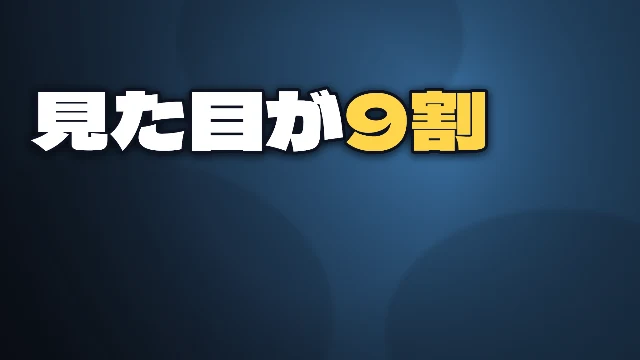
左に大きく(1段) 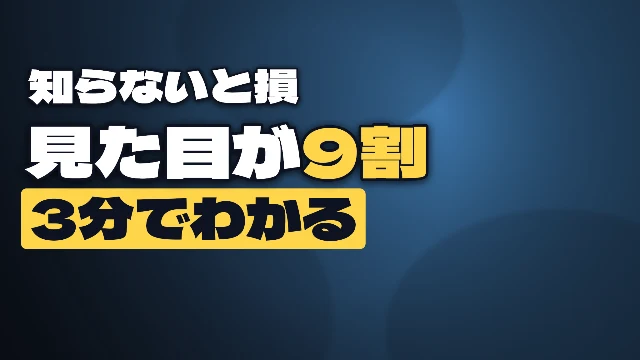
左に3段(3段) 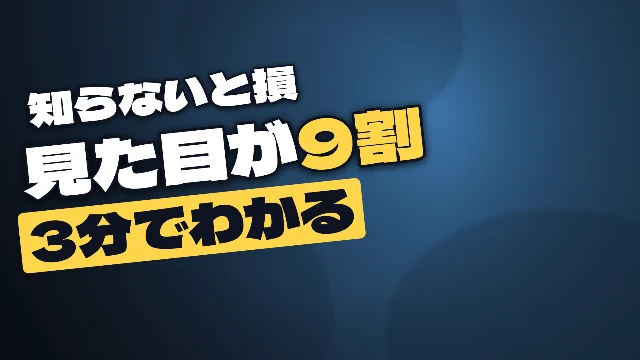
左に3段・右上がり(3段) 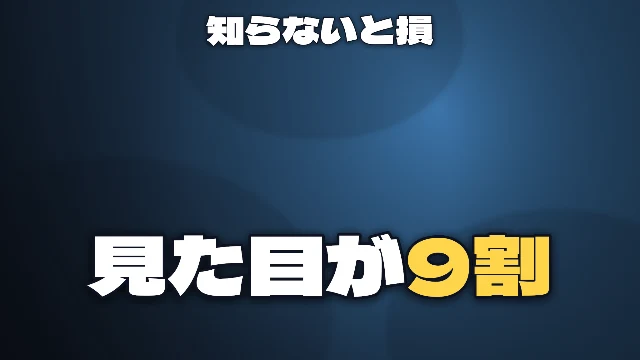
上下に分ける・中央ぞろえ(2段) 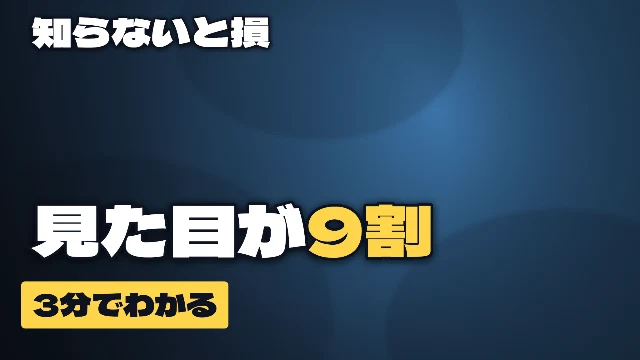
上下に3段・左ぞろえ(3段) 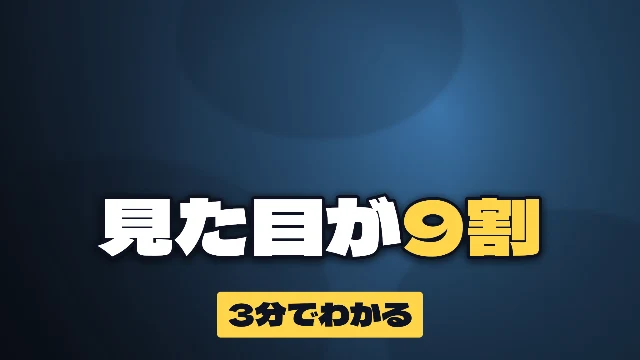
下に2段・中央ぞろえ(2段) 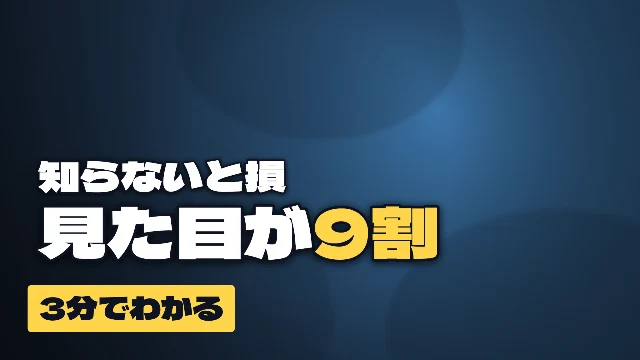
下に3段・左ぞろえ(3段)
迷ったら、いちばん上の「左に大きく、下に小さく」で大丈夫です。いちばん使われる形です。
★ 段ってなに?
1段 = 入力欄1つです。3段の型なら入力欄が3つ並び、それぞれが別の大きさで表示されます。 「1段目(特大)」「2段目(小)」のように、画面の上から見た順番と文字の大きさがラベルに書いてあります。
段が多いほど言葉を分けて置けますが、1つあたりは小さくなります。言いたいことが1つなら1段、補足を足したいなら2段、というふうに選びます。
1段あたり何文字まで大きく出るかは、型ごとに違います。 型ごとに測った表を「YouTubeサムネイルの文字数は何文字がいいのか」に載せました。
1段(入力欄が1つ)/左に大きく 2段(入力欄が2つ)/左に大きく、下に小さく 3段(入力欄が3つ)/左に3段
★改行は打てません。長い言葉は箱の中で自動的に折り返します。改行の位置は文節を見て決めているので、 変なところで切れることはほとんどありません。
1段あたりは9〜13文字がいちばんきれいに出ます。20文字を超えると、 収めるために文字が小さくなり、スマホの一覧で読みにくくなります。
③ 文字と顔写真を入れる
段の数だけ入力欄が出るので、上から順に入れていきます。
- 色を変える言葉… 入れた文字の中にその言葉があれば、そこだけ色が変わります。 無ければ何も起きないので、空のままでも大丈夫です。「、」で区切ると、複数の言葉の色を変えられます。 色のついた板に載る段には効きません(どの段かは、入力欄の括弧に書いてあります)。
- 人物… 置きたい人物を選びます。用意してある人物素材から選ぶか、 自分の写真を追加できます。置かなくても構いません。
- 背景の絵… ふつうは打った言葉から AI が描きます。有料プランでは 「自分の画像を使う」を選んで、ゲーム画面などの画像をそのまま背景にできます (AIは呼びません。枚数は同じ1枚ぶん減ります)。
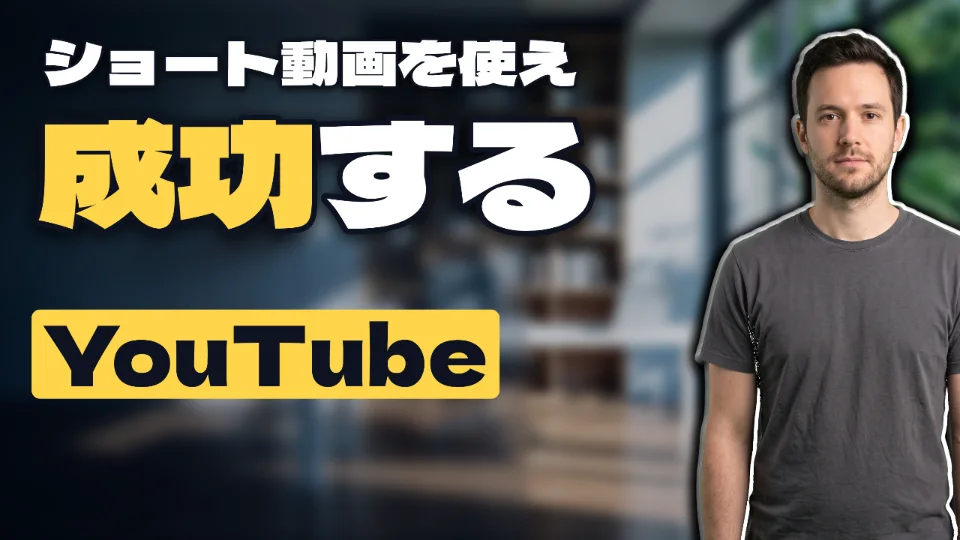
実写風の人物:実際の人が話している動画に合います。 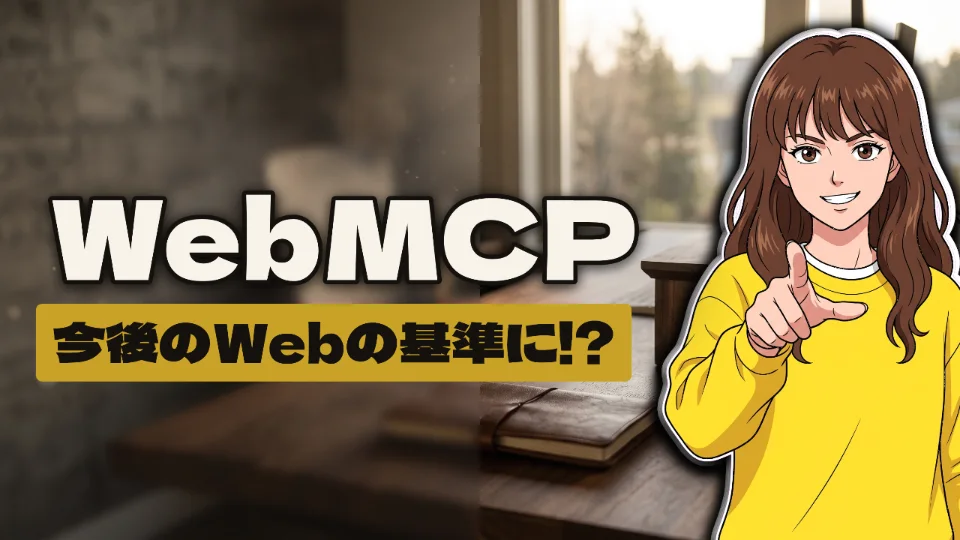
アニメ絵の人物:顔を出さないチャンネルでも使えます。
人物は右側に自動で置かれます。位置も大きさも決める必要はありません。 文字は人物に重ならない側へ収まります。
★自分の写真の背景切り抜きは、お使いのブラウザの中で行われます。元の写真がそのままサムネるのサーバーへ送られることはありません。 登録した人物素材はつくる画面で選ぶだけになるので、毎回アップロードする必要はありません。
★ 文字の装飾(ふつう/くっきり/ポップ)
③の「色を変える言葉」の下に、文字の装飾の3択があります。 変わるのは文字の縁と影だけで、背景・色・型・人物は同じです。 どれを選んでも枚数は同じ1枚ぶんで、AIも呼びません。既定は「ふつう」です。
- ふつう… 細い縁と、やわらかい影
- くっきり… 縁を太く、影をはっきり落とす
- ポップ… 字の色で外側にもう1本の縁。小さい字の段は「くっきり」と同じになる
同じ背景・同じ文字で、装飾だけを変えた3枚です(色は「熱狂・ポップ」)。
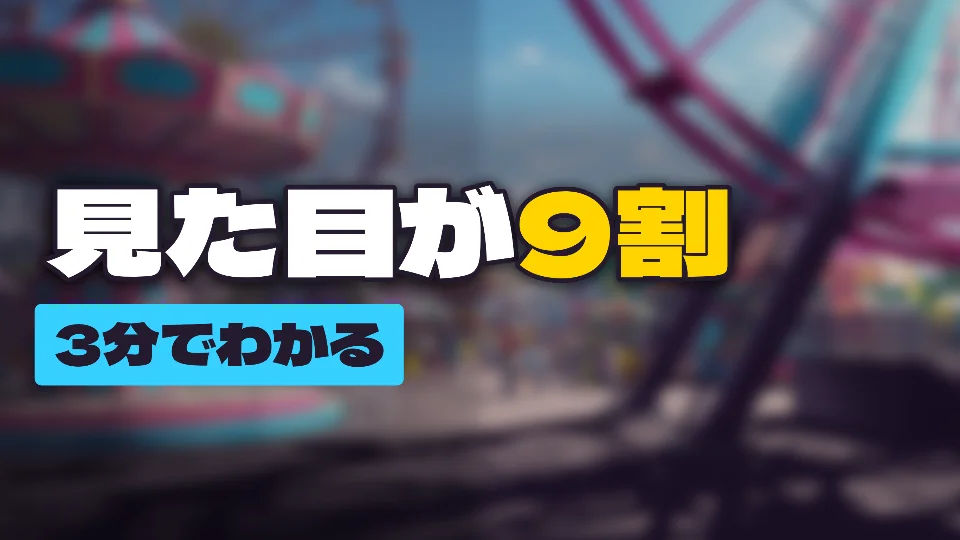
ふつう 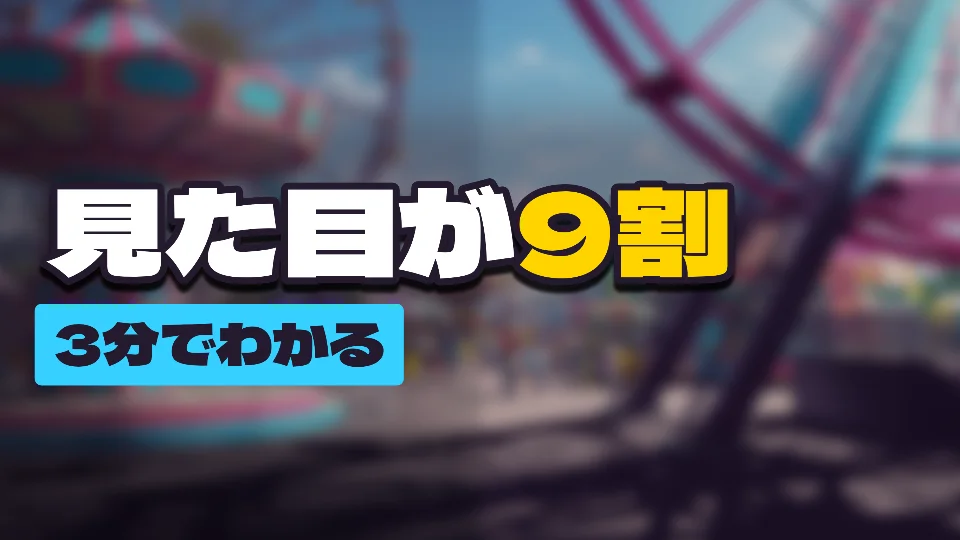
くっきり 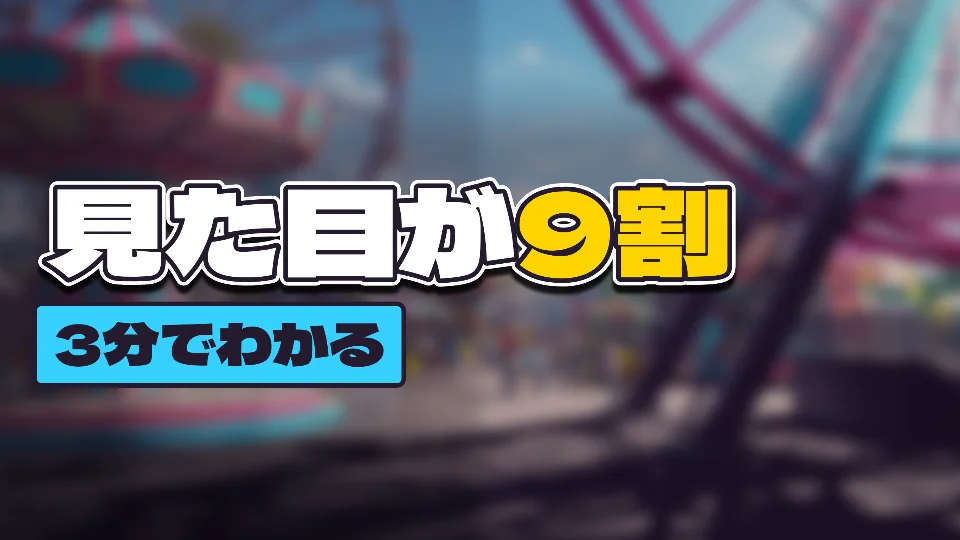
ポップ
一覧の大きさでは差が小さく見えます。文字のまわりを切り出すと、こう違います。
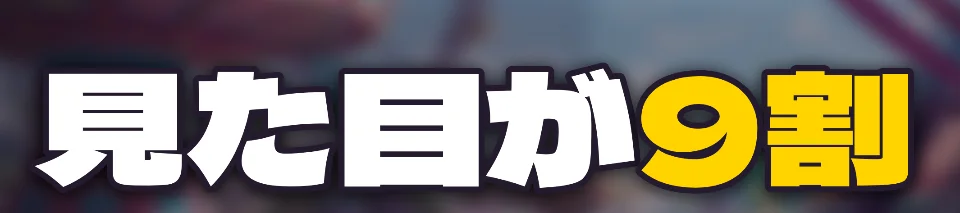
ふつう:細い白い縁と、やわらかい影。 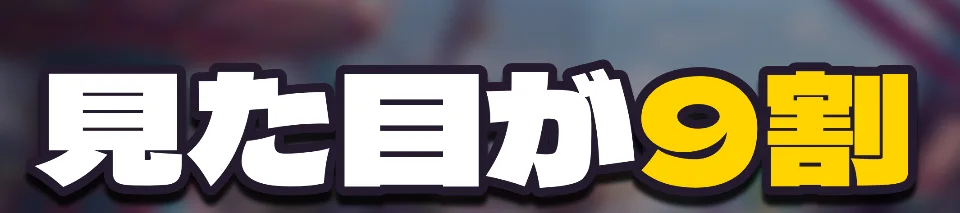
くっきり:縁が太くなり、影が硬く濃くなります。 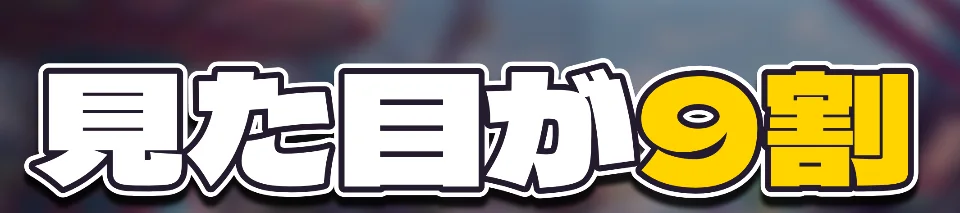
ポップ:太い縁の外側に、字の色でもう1本の輪。影は「くっきり」と同じです。
★色によっては差がほとんど出ません。「清潔・やわらか」は字が濃い色で縁が白なので、「ポップ」の外側の輪(字の色)が 「くっきり」の濃い影とほぼ同じ場所に重なります。違いは、チップの板に付く細い枠線くらいです。
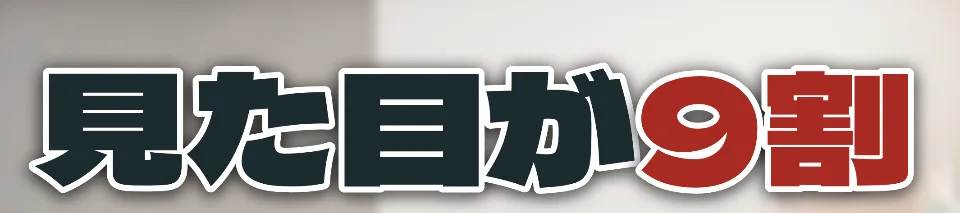
ふつう(清潔・やわらか) 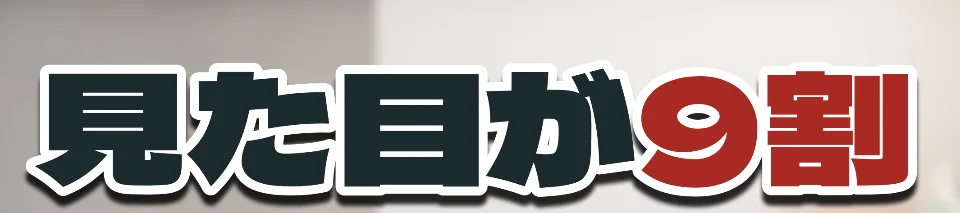
くっきり(清潔・やわらか) 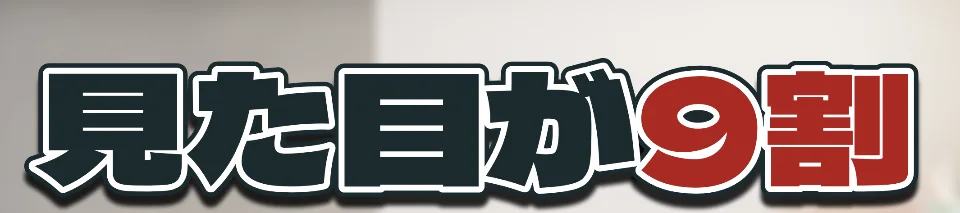
ポップ(清潔・やわらか)
★字が小さい段には、「ポップ」でも外側の輪が付きません。字の高さが画面の11%に満たない段(3段の型の1段目など)は、 輪が字をつぶして読めなくなるので、「くっきり」と同じ太い縁1本になります。 下の1枚は本番でつくった「ポップ」の実物です。1段目だけ輪が無く、2段目には白い輪、 3段目のチップには枠線が付いています。
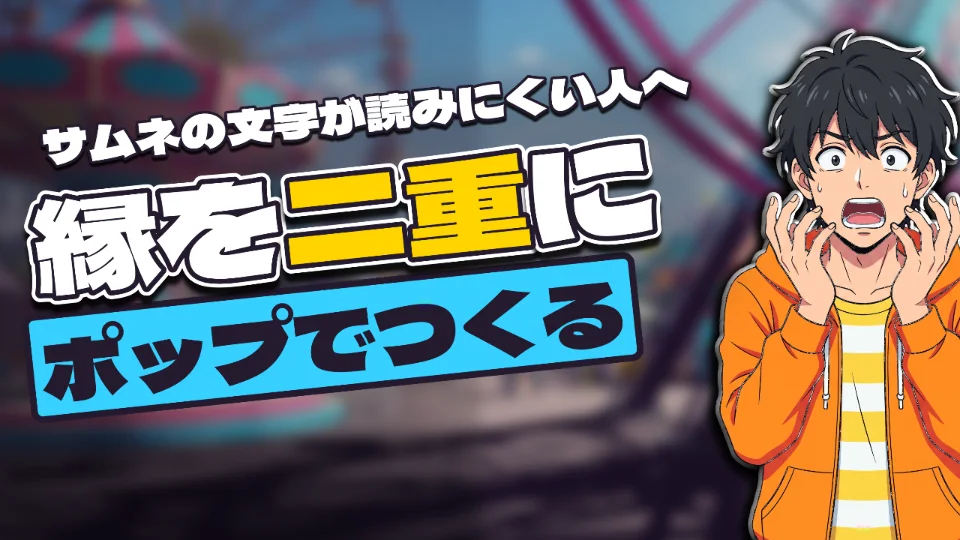
迷ったら、③の右のプレビューで押し比べてください。装飾を変えるたびに、打った文字で描き直されます。 見比べるときは、⑤と同じ幅360pxの絵で判断してください。
④ つくる
「つくる」を押すと生成が始まります。1分ほどかかります。画面を開いたままお待ちください。
ボタンの上に「どの大きさにしますか」という2択があります。ふつうは そのまま(ふつうの大きさ)でだいじょうぶです。有料プランでは 「大きく出す」を選ぶと、YouTube の推奨サイズ(3840×2160)の PNG になります(1回で2枚ぶん)。大きく出した1枚は、YouTube の上限を超えるためスマホからは上げられません。パソコンから上げてください。
★枚数が減るのは、この「つくる」を押したときだけです。 このあとの候補の選び直しや、保存のやり直しでは減りません。 うまくつくれなかったときも減りません。
はじめてのときは、ここでGoogleログインが1回だけ入ります。入力した内容はそのまま残るので、打ち直す必要はありません。
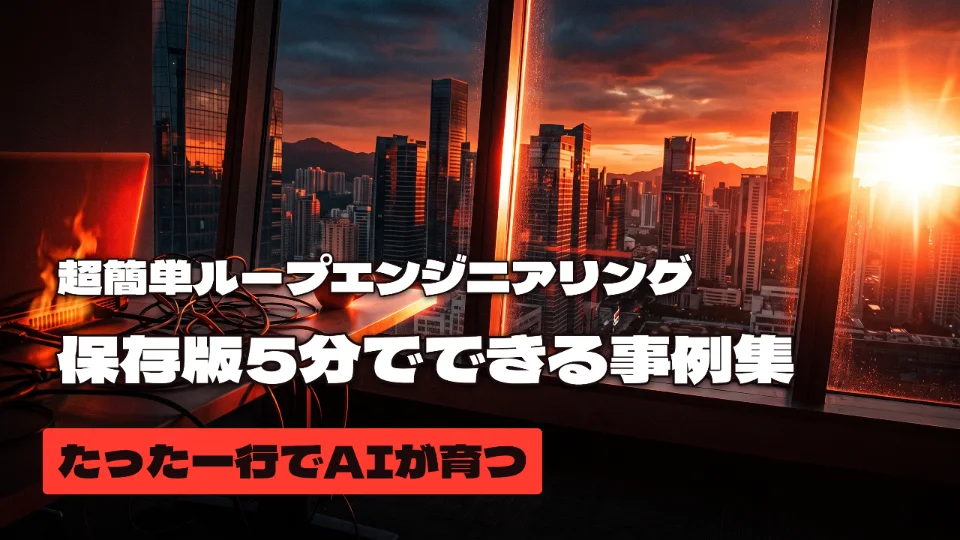
★ 絵は、打った言葉から考えます
サムネるは、打った言葉を読んでから背景の題材を決めます。 用意された絵の中から選んでいるのではありません。
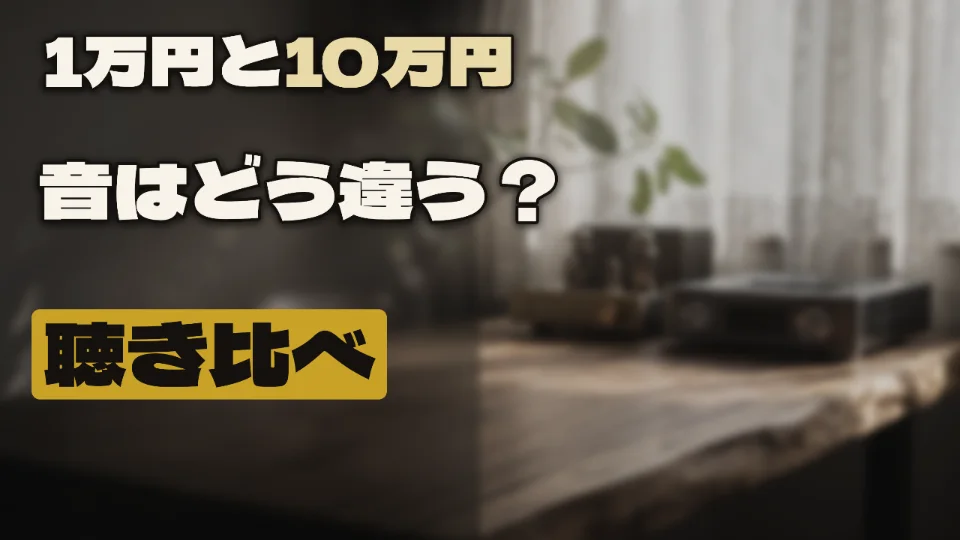
モノの名前を入れると、絵が近づきます。「Excel」「カレンダー」「三脚」のように、目に見えるものの名前が入っていると、 絵はその世界に寄ります。 逆に「壁」「越えられない」のような言葉だけだと、絵は雰囲気だけになります。
★いつもそうなるとは限りません。言葉と関係のない絵が出ることもあります。そのときは、モノの名前を1つ足してもう一度つくってみてください。
★AIが何を考えて描いたかは、つくったあとに⑤背景を選ぶの候補の下と、生成履歴に 「AIが考えた題材」として出ます。言葉と関係のない絵が出たときは、 そこを読むと、どの言葉がどう読まれたかが分かります。
★有料プランなら、その題材を自分の言葉で直して、背景だけ描き直せます(⑤と生成履歴の「題材をみて、つくり直す」)。文字・色・型・人物は元の1枚のまま変わりません。 背景はAIが描き直すので1回ぶん使います。AIが描いているのは背景だけで、顔と文字はAIではありません。 同じ題材でも絵は毎回ちがうので、直したとおりの絵になるとは限りません。
★③の「絵の指定(任意)」で、時間帯・屋内か屋外か・距離・光の向き・天気を選べます。 選んだものは、AIが題材を考えるときのいちばん強い手がかりになります (有料プランなら、場所と大きな形を自分の言葉で書けます)。 指定しない項目は、打った言葉からAIが決めます。 「題材をみて、つくり直す」の画面でも同じ指定ができ、指定に合わせて題材を書き直してから背景だけ描き直せます。 同じ指定でも絵は毎回ちがいます。
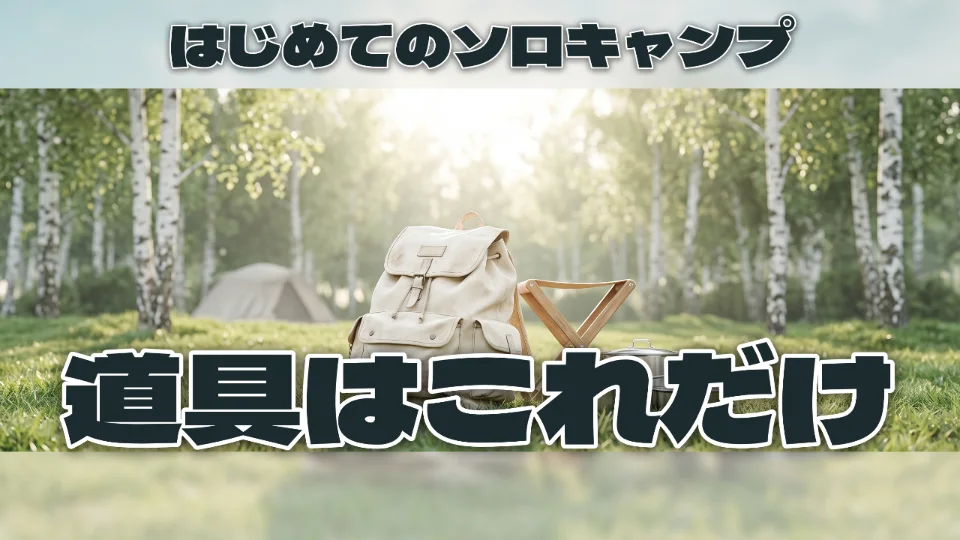
時間帯: 朝:白樺林に差す朝の光 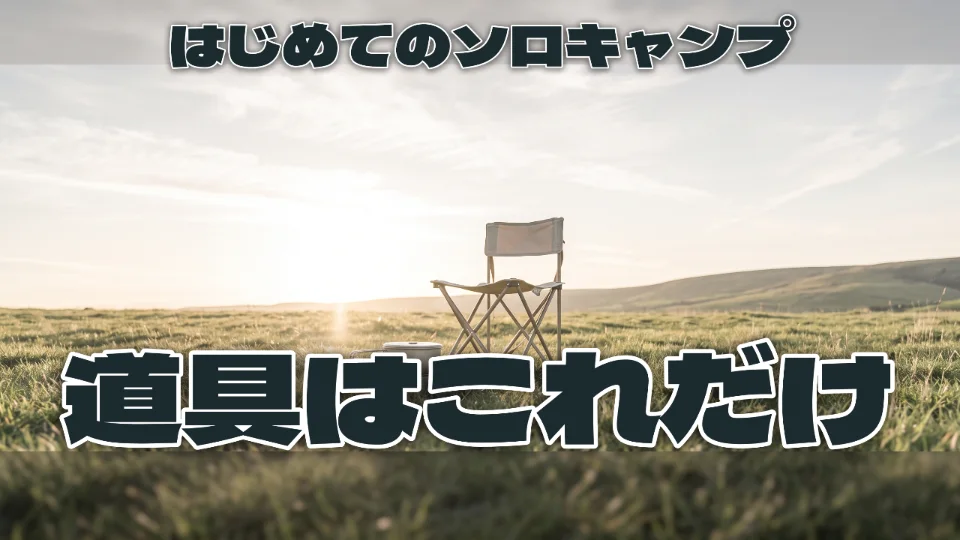
時間帯: 夕方:草原と低い夕日 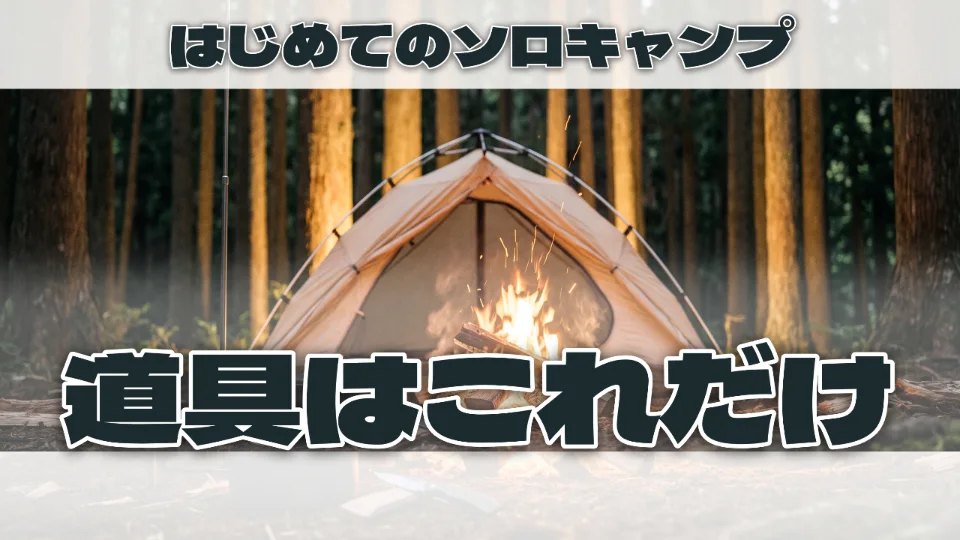
時間帯: 夜:焚き火に照らされたテント
上の3枚は、同じ文字・同じ型・同じ色で、「時間帯」だけを朝・夕方・夜に変えて実際にサムネるがつくったものです(清潔・やわらか/上下に分ける/人物なし/ぼかしなし)。 置くもの(リュック・椅子・テント)は毎回AIが決めるので、3枚とも違います。
★言葉と関係のない絵が出るときに何が起きているのかは、「AIにサムネイルの背景を描かせると同じ絵ばかり出るのは、たいてい指示のせい」に、414回まわして切り分けた記録を書きました。
⑤ 背景を選ぶ / ★ ぼかしたほうが目立つ
できあがると候補が2枚出ます。同じ背景のぼかしありとぼかしなしです。好きな1枚を選んでください。 何度選び直しても枚数は減りません。
★迷ったら「ぼかしあり」を選んでください。背景がぼやけるぶん、手前の文字がくっきり浮き上がります。 サムネイルはスマホの一覧で指の幅ほどの大きさにしか表示されないので、 背景の細かい情報は伝わりません。それより文字が読めることのほうが効きます。
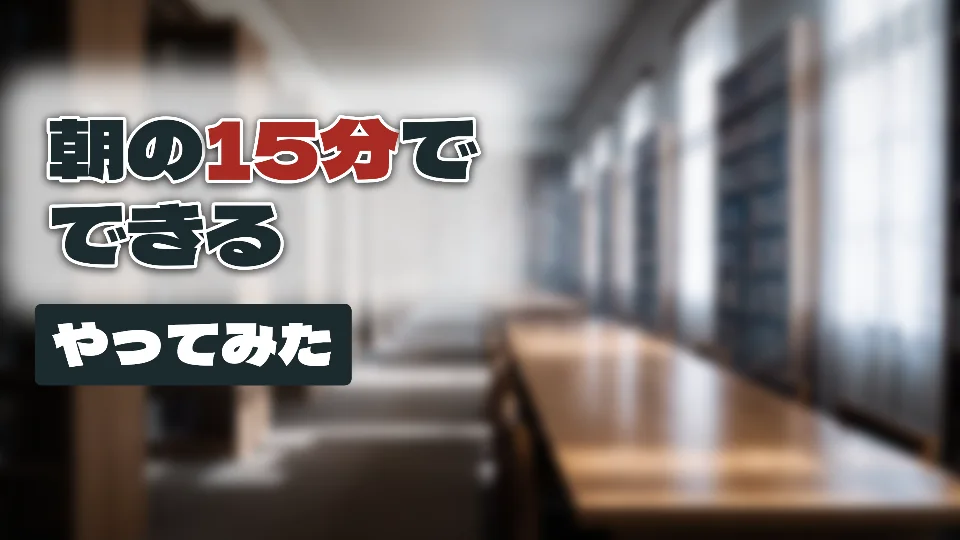
ぼかしあり:背景が静かになり、文字が最初に目に入ります。小さく表示されるほど差が出ます。 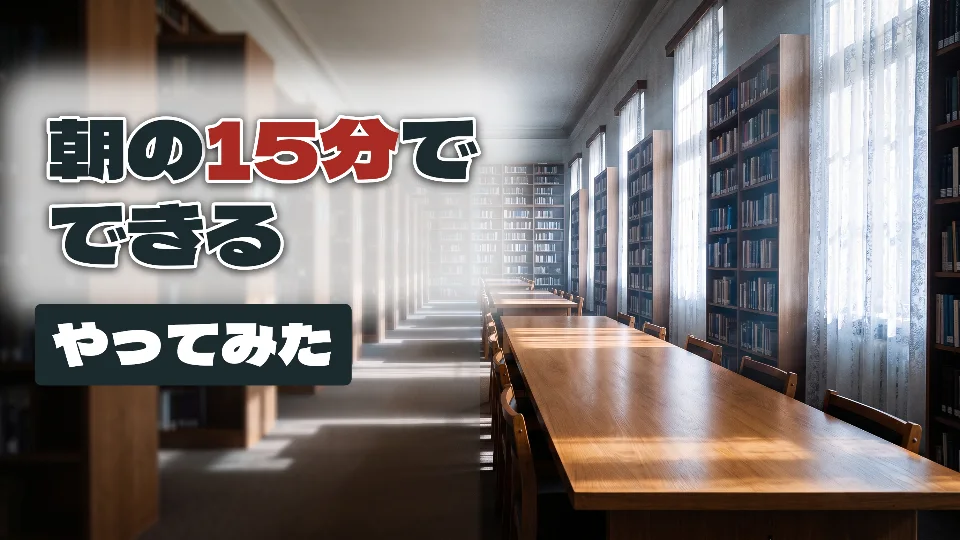
ぼかしなし:背景の絵そのものを見せたいときに。場所や物が主役の動画では、こちらが合うことがあります。
★見比べるときは、画面を大きくしないでください。大きく表示するとぼかしなしのほうが鮮明で良く見えますが、実際の一覧ではその差は出ません。 サムネる側でも、候補は幅360px(スマホの一覧とほぼ同じ大きさ)で並べています。
なぜ360pxなのかと、調整しても読めるようにならない色があるという話は「サムネイルがスマホで読めるかは、幅360pxで確かめる」に書きました。
⑥ ダウンロード
「この1枚をダウンロード」を押すと1280×720のPNGがダウンロードされます。そのままYouTubeに設定できる大きさです。 ④で「大きく出す」を選んだ回は、3840×2160のPNGになります。
★選んだ1枚は自動で履歴に残ります。「完了」を押す必要はありません。ダウンロードし忘れても、生成履歴からいつでも保存し直せます。
★ただし選ばなかった残りは、しばらくしたら消えます。 画面を離れたあとで選び直すことはできないので、迷ったらその場で決めてください。
★有料プランでは、できた1枚の下の「同じ背景で、文字だけ打ち替える」から、 枚数を減らさずに文字ちがいの案をつくれます。つくった背景は30日のこるので、あとから生成履歴からも打ち替えられます。
★同じ有料プランで、「背景だけをダウンロード」から、 文字と人物のない背景だけのPNGも落とせます(枚数は減りません)。 ほかのツールで仕上げたいときに。
★YouTubeに載せたあとは、サムネイルのA/Bテストで3案まで比べられます。 ★勝ち負けを決めるのはクリック率ではなく総再生時間です。