YMM4は、公式サイトからに入手したゆっくりMovieMaker4 Lite v4.56.1.0で試しました(Liteは、通常版から一部の音声エンジンを除いた版です)。 アップロードの上限(スマホから2MB・パソコンから50MB)は、同じ日にYouTubeの公式ヘルプ(YouTube でカスタム サムネイルを追加する)で確認した内容です。どちらも変わることがあるので、最新は公式のページをご覧ください。
先に結論
- サムネイルは「ファイル」→「サムネイル画像を出力」で書き出せます。出るのは、タイムラインの赤い線(再生位置)の瞬間の絵です。形式は最初はJPEGで、PNGも選べます。
- 新しいプロジェクトは1920×1080です。文字の「サイズ」はその画素のままなので、最初の34は、スマホの一覧(幅360px)で字の高さが約6pxになります。
- 1280×720で考えた大きさは、1.5倍にします。1280×720で70pxの字は、YMM4の最初の画面ではサイズ105にあたります。
- 縁取りは2か所で付けられます。「装飾」の丸縁取りは字の大きさの約7%で、太さは選べません。 「映像エフェクト」の縁取りは太さを決められ、足したときの3pxは一覧ではほとんど見えず、10pxから縁として見えました。
- 写真の背景の1920×1080をPNGで書き出すと3.7MBで、スマホから上げられる2MBを超えました。最初のJPEGのままなら0.6MBでした。
書き出すのは「サムネイル画像を出力」
「ファイル」メニューの「サムネイル画像を出力」を選ぶと、保存の画面が開きます。 形式は「JPEG」「PNG」「PNG(背景透過)」の3つから選べ、最初は「JPEG」が選ばれています。 ファイル名には「プロジェクト名 日時」が入っています。
書き出されるのは、タイムラインの赤い線(再生位置)の瞬間の絵です。0〜5秒に「最初」、5〜10秒に「あと」という文字を置き、赤い線を7.5秒に合わせて書き出すと、「あと」の絵が出ました。 動画の中の場面を使うときも、サムネイル用につくった場面を使うときも、赤い線をその場面に合わせてから書き出します。
寸法は、プロジェクトの画面サイズのままです。新しいプロジェクトは1920×1080(60fps)で、 画面サイズを1280×720にしたプロジェクトからは1280×720で出ました。 画面サイズは「ファイル」→「動画の設定」で変えられます。
同じメニューに「サムネイル画像をクリップボードに出力」もあります。 ファイルに保存せずに、ほかのツールへそのまま貼り付けられます(使い方は下の「一覧の大きさで確かめる」)。
文字の大きさは、プロジェクトの画素で決まる
新しく置いた文字は、メイリオ・サイズ34・白・装飾なしでした。この「サイズ」は、プロジェクトの画素そのものです。 1920×1080のプロジェクトに「大損する前に」をサイズ34・70・105・140・200で並べて書き出し、字の高さを画素で測りました。
| サイズ | 字の高さ(1920×1080) | 幅360pxの一覧で |
|---|---|---|
| 34(最初の値) | 30px | 約5.6px |
| 70 | 62px | 約11.6px |
| 105 | 94px | 約17.6px |
| 140 | 126px | 約23.6px |
| 200 | 179px | 約33.6px |
字の高さは、サイズの約0.9倍でした(メイリオの漢字で測りました。書体で少し変わります)。 1280×720のプロジェクトでも、同じサイズの値で字の高さは同じでした。 画面のほうが小さいので、一覧に縮めたときは1.5倍の大きさになります。
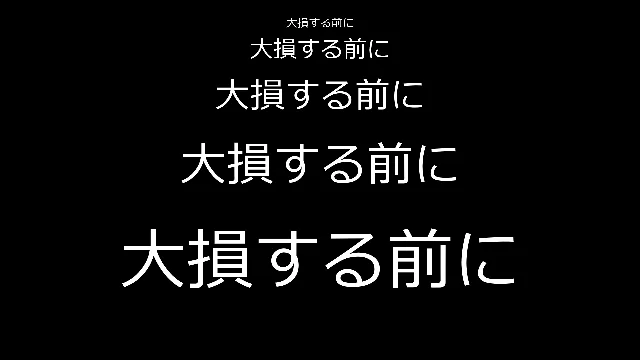
1920×1080(新しいプロジェクト)
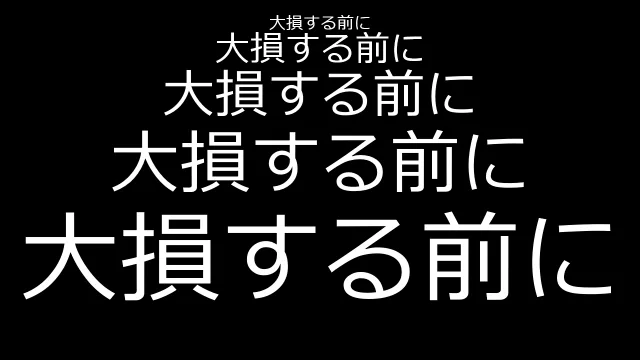
1280×720(同じサイズの値)
1280×720で考えた大きさは、YMM4の最初の画面(1920×1080)では1.5倍にします。たとえば1280×720で70pxの字は、YMM4ではサイズ105にあたります(一覧ではどちらも字の高さ約17px)。
「サムネイルのフォント」の記事では、太い書体で画数の多い漢字が潰れ始める境目が、一覧で字の大きさ14px(1280×720で50px)あたりでした。 YMM4の最初の画面なら、サイズ75にあたります。最初の34は、その半分にも届きません。
縁取りは2か所で付けられる
YMM4で文字に縁を付ける場所は2つあります。文字の設定の「装飾」と、「映像エフェクト」の「縁取り」です。
- 「装飾」:なし・影・影(薄)・丸縁取り・丸縁取り(薄)・角縁取り・角縁取り(薄)から選びます。 太さの欄はありません。丸縁取りの太さを測ると字の大きさの約7%で、 サイズ34で約2〜3px、70で5px、140で10px、200で14pxでした。字が小さいほど、縁も細くなります。
- 「映像エフェクト」の「縁取り」:太さを決められます。 足したときは太さ3px・色は白でした。白い字に白い縁なので、色を変えないと縁には見えません。 太さは、決めた値がそのまま画素になっていました(3・5・10・20・40pxで確かめました)。
| 付け方 | 縁の太さ(1920×1080) | 幅360pxの一覧で |
|---|---|---|
| 装飾の丸縁取り(サイズ70) | 5px | 約0.9px |
| 装飾の丸縁取り(サイズ140) | 10px | 約1.9px |
| 装飾の丸縁取り(サイズ200) | 14px | 約2.6px |
| エフェクトの縁取り(足したとき) | 3px | 約0.6px |
| エフェクトの縁取り | 10px | 約1.9px |
| エフェクトの縁取り | 20px | 約3.8px |
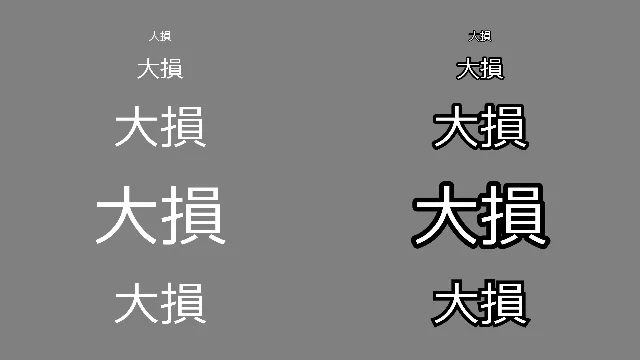
装飾の丸縁取り(右の列)
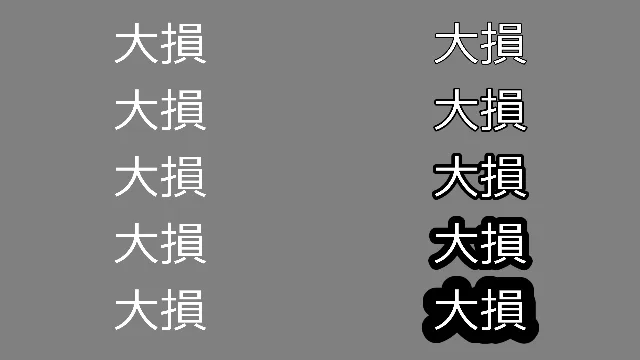
エフェクトの縁取り(右の列・黒)
人の多い背景に白い字を置いたときの違いです。 同じ背景・同じ文字(メイリオ・1段目はサイズ170、2段目は120)で、縁の有無だけを変えました。
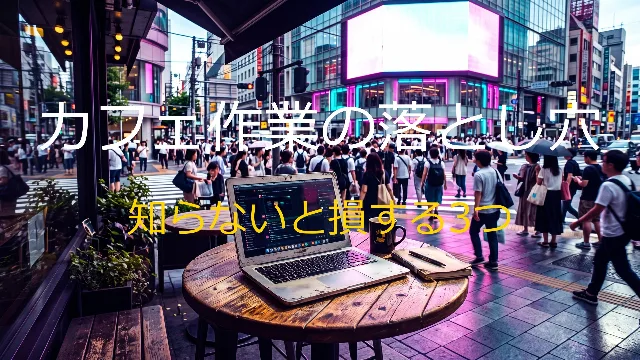
縁取りなし
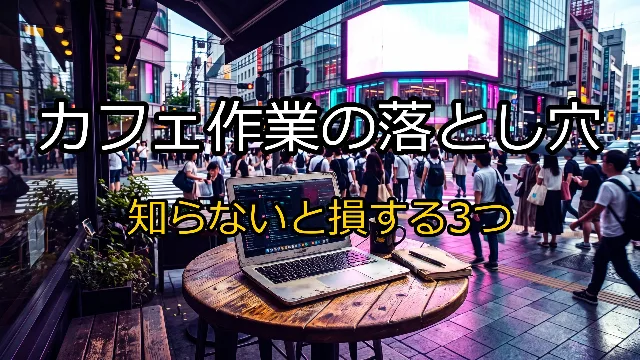
エフェクトの縁取り(14px・10px)
JPEGとPNG、スマホから上げるなら2MB
上の縁取りありの1枚を、画面サイズと形式を変えて書き出し、容量を比べました。
| 画面サイズ | PNG | JPEG(最初) |
|---|---|---|
| 1920×1080 | 3.7MB(3,860,152バイト) | 0.6MB(637,826バイト) |
| 1280×720 | 1.7MB(1,833,319バイト) | 0.3MB(346,192バイト) |
YouTubeにスマホから上げるときの上限は2MB、パソコンからは50MBです。1920×1080のPNGは、スマホからは上げられない大きさでした。JPEGなら1920×1080でも収まりました。最初に選ばれているJPEGは、画質90相当で保存されていました(ファイルの中の表から読み取った値)。
容量は絵の中身で大きく変わります。人の多い写真は重いほうで、黒い画面に文字だけなら1920×1080のPNGでも0.1MB未満でした。 (MBは1,048,576バイトで数えています。) なお、3840×2160で上げても、パソコンのブラウザに配られた最大は1280×720でした(「サムネイルを4Kで上げる意味」)。
一覧の大きさで確かめる
書き出した1枚は、見え方チェックに入れると、スマホの一覧(幅360px)とパソコンの関連動画(幅240px)の大きさで並べて見られます。 ログインは要らず、画像はサーバーへ送りません。
「サムネイル画像をクリップボードに出力」したあと、見え方チェックのページでCtrl+Vを押しても入ります。ファイルに保存しなくて済みます。貼り付けた画像はブラウザの中で作り直したものなので、容量と形式は出ません。 上げる前の容量は、保存したファイルで確かめてください。
書体を足しても一覧に出てこないときは、YMM4の公式のよくある質問(フォントが一覧に表示されない)に対処が載っています。一覧で潰れにくい書体の選び方は「サムネイルのフォント」に、顔を出さずにつくるときの言葉の並べ方は「ゆっくり解説のサムネイル」に書きました。
まとめ
- 書き出しは「ファイル」→「サムネイル画像を出力」。赤い線の瞬間の絵が、プロジェクトの画面サイズで出る。形式は最初JPEG
- 文字のサイズはプロジェクトの画素。1920×1080なら、1280×720で考えた大きさの1.5倍にする(70なら105)。最初の34は一覧で字の高さ約6px
- 装飾の丸縁取りは字の大きさの約7%。エフェクトの縁取りは足したとき3px・白で、一覧で縁が見えたのは10pxから
- 写真の背景の1920×1080は、PNGで3.7MBとスマホからの上限2MBを超えた。JPEGなら0.6MB
- できたら幅360pxで確かめる。見え方チェックには、クリップボードからCtrl+Vでも入る